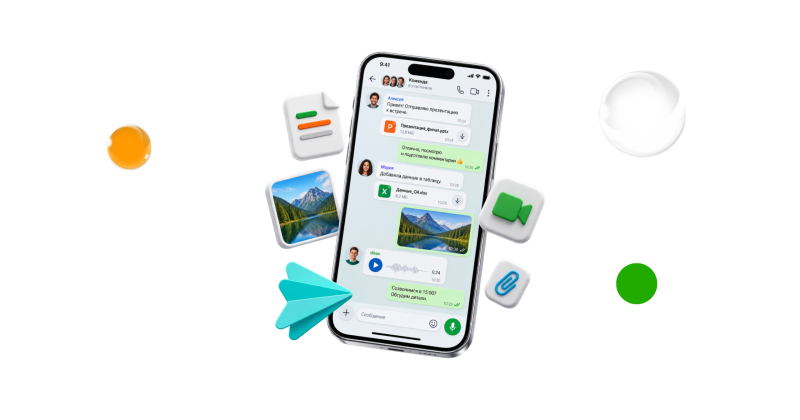

Когда сотрудники обсуждают задачи сразу в нескольких приложениях, информация быстро теряется. Файл отправили в один чат, комментарии оставили в другом, а итоговое решение осталось в переписке, которую никто не может найти. Яндекс Мессенджер помогает собрать сообщения, звонки и обмен файлами в одном месте и связать их с другими сервисами Яндекс 360.
Для личного общения нужен только Яндекс ID. Можно писать сообщения, звонить, отправлять файлы, читать каналы и участвовать в доступных чатах. Для компаний есть версия в составе Яндекс 360 для бизнеса. В ней доступны корпоративные контакты, закрытые рабочие чаты, права доступа, гостевые аккаунты, боты и связь с другими сервисами Яндекса.
Разберём, как работает сервис, чем личная версия отличается от рабочей и как избежать лишнего шума в чатах.
Что такое Яндекс Мессенджер
Яндекс Мессенджер входит в Яндекс 360. Он работает в браузере, в программе для компьютера и в мобильном приложении. Набор функций зависит от того, какой версией пользуется человек: личной или корпоративной.
Для личной версии достаточно войти через Яндекс ID. После этого можно переписываться, звонить, читать каналы и отправлять файлы. Но сервис не загружает контакты из телефона и не позволяет просто найти незнакомого человека по номеру или имени пользователя. Обычно новый диалог начинают по ссылке-приглашению.
Компании подключают Яндекс 360 для бизнеса. После этого у организации появляется своё закрытое пространство. Сотрудники видят коллег во внутренней адресной книге, общаются в рабочих чатах и каналах, а администратор управляет аккаунтами и правами. Личные и рабочие сообщения не смешиваются. Если сотрудник состоит сразу в нескольких организациях, он может переключаться между их пространствами.
Что умеет Яндекс Мессенджер
Личные и групповые чаты
В личном чате можно общаться с одним человеком, отправлять ему файлы и сразу переходить к звонку. Для отдела, проекта или большой команды создают групповой чат.
В обычной группе может быть до 3000 участников. Во внутреннем чате компании — до 10 000. Сотрудников можно найти через корпоративную адресную книгу и добавить по одному, целым отделом или заранее созданной группой.
В чатах есть упоминания, реакции, опросы, закреплённые сообщения и ответы на отдельные реплики. Администратор решает, кто может писать, приглашать людей, закреплять сообщения и начинать звонки.
Отдельные рабочие пространства
Внутренние чаты компании отделены от внешних, поэтому личные и рабочие сообщения не смешиваются.
Подрядчика, консультанта или аудитора можно добавить гостем только в нужный чат. Остальные беседы компании он не увидит. Если две организации работают вместе постоянно, их рабочие пространства можно связать. Тогда сотрудники смогут находить друг друга через поиск, создавать общие чаты и созваниваться без новых приглашений.
Каналы для новостей и объявлений
Канал подходит для сообщений, на которые не нужно отвечать всей командой. Обычно публикации размещают администраторы, а остальные участники читают их.
В компании через каналы можно сообщать о новых сотрудниках, изменениях в правилах, технических работах и итогах месяца. В личном пространстве канал подойдёт для заметок, подборок и авторских публикаций.
Канал можно оставить закрытым для сотрудников или открыть по публичной ссылке. При необходимости владелец включает реакции и комментарии. Тогда обсуждение каждого поста идёт в отдельной ветке и не мешает другим сообщениям.
Треды, цитаты и реакции
Если в одном чате обсуждают сразу несколько тем, сообщения быстро перемешиваются. Треды помогают этого избежать. Ответы на конкретное сообщение собираются в отдельной ветке.
Например, замечания к макету можно оставить под сообщением с файлом, а сроки запуска обсудить под сообщением руководителя. Для короткого ответа удобно использовать цитату. Если нужно просто показать согласие, можно поставить реакцию.
Отправка и хранение файлов
Файлы из чатов сохраняются на Яндекс Диске. За один раз можно отправить до 50 ГБ, если на Диске хватает свободного места. Если удалить файл из облака, он перестанет открываться и в переписке.
В компании доступ к материалам настраивает администратор. Вместо того чтобы пересылать несколько копий одного документа, сотрудники могут открыть общий файл на Диске или в Яндекс Документах и редактировать его вместе.
Звонки и видеовстречи
Позвонить можно прямо из чата — с камерой или без неё. В личной версии групповой звонок запускается в беседе, где не больше 40 участников. В компании число участников зависит от тарифа Яндекс 360: к встрече могут подключиться до 100, 300 или 500 человек.
Во время звонка можно показывать экран и писать сообщения в чат. Запись встречи скачивается на компьютер. На корпоративных тарифах доступен конспект от Алисы Про. После звонка участники из организации получают по почте краткое содержание и расшифровку разговора.
Голосовые сообщения с расшифровкой
Когда печатать неудобно, можно записать голосовое сообщение. Мессенджер сам переведёт его в текст, поэтому получателю не обязательно включать звук. Это удобно в дороге, на встрече или в шумном месте.
Сервис автоматически расшифровывает голосовые сообщения длиной до десяти минут. Но длинные инструкции и важные решения лучше всё равно писать текстом или оформлять отдельным документом.
Поиск по сообщениям и файлам
Поиск работает внутри одного чата и сразу по всем доступным перепискам. Первый вариант полезен, когда нужно найти старое сообщение от конкретного человека. Общий поиск помогает, если вы помните фразу или название файла, но не помните, где его отправили.
Файлам лучше давать понятные названия и добавлять короткое пояснение. Документ «Коммерческое_предложение_май» найти проще, чем «Новый файл 7».
Уведомления и статусы
Уведомления о новых сообщениях и звонках приходят в приложении и браузере. В веб-версии их нужно разрешить отдельно. Для важных чатов можно оставить звук, а второстепенные — отключить и проверять в удобное время.
В статусе можно написать, что вы на встрече, в отпуске или временно не отвечаете. Коллеги сразу поймут, когда ждать ответ.
Опросы, упоминания и отметки о прочтении
Опрос помогает быстро выбрать время встречи, вариант макета или тему обучения. Результаты видны сразу, поэтому не нужно собирать ответы вручную.
Чтобы обратиться к конкретному сотруднику, упомяните его через знак @. Он получит отдельное уведомление.
В чатах до 100 человек можно посмотреть, кто прочитал сообщение. Через семь дней этот список исчезает, если никто не поставил реакцию. Поэтому важные решения лучше закреплять или переносить в Трекер.
Боты и автоматизация
Боты помогают выполнять простые повторяющиеся задачи. Они могут сообщать о новых заявках, напоминать о сроках, отвечать на частые вопросы и передавать данные в другие системы. Например, бот может сразу написать отделу продаж, что на сайте появилась новая заявка.
Можно подключить готового бота или создать своего через программный интерфейс (API). Перед запуском нужно решить, какие данные он сможет видеть, кому будет отправлять сообщения и какие события действительно важны. Хороший бот экономит время, а не добавляет ещё больше уведомлений.
Связь с другими сервисами Яндекс 360
Мессенджер удобнее всего использовать вместе с другими продуктами Яндекс 360. Файлы хранятся на Диске, звонки работают на базе Телемоста, а Трекер может присылать уведомления о задачах и создавать связанные чаты.
В Документах команда вместе редактирует материалы, в Календаре назначает встречи, в Вики хранит инструкции, а через Формы собирает заявки и обратную связь. Не все действия выполняются прямо в окне чата, но сотрудникам не приходится пользоваться разными аккаунтами в несвязанных сервисах.
Кому подойдёт Яндекс Мессенджер
| Кто использует | Для чего |
|---|---|
| Крупные компании | Разделять чаты по отделам и филиалам, вести общие каналы, управлять доступами, подключать ботов и программный интерфейс (API) |
| Малый бизнес | Собрать переписку, звонки, файлы и часть работы над проектами в одной системе |
| Удалённые сотрудники | Отделить рабочие чаты от личных, участвовать в созвонах и вместе редактировать документы |
| Проектные команды | Создавать закрытые чаты, обсуждать темы в тредах, обмениваться файлами и получать сообщения из Трекера |
| Учебные организации | Публиковать объявления, вести чаты курсов и групп, общаться со студентами |
| Частные пользователи | Писать сообщения, читать каналы, звонить и отправлять файлы без бизнес-подписки |
Крупным компаниям сервис помогает управлять сотрудниками и доступами. Малому бизнесу даёт несколько инструментов в одной подписке. Особенно удобно, если команда уже использует Диск, Телемост и другие продукты Яндекс 360.
Читайте также:
Гайд по Яндекс Бизнесу: как создать эффективный профиль
Плюсы и минусы сервиса
Что удобно
- Рабочие и личные сообщения разделены. Компания сама управляет аккаунтами и доступами сотрудников.
- Сервисы связаны между собой. Чаты, файлы, встречи и задачи остаются внутри Яндекс 360.
- В переписках проще навести порядок. Для этого есть треды, цитаты, реакции и закреплённые сообщения.
- Права можно настроить. Один чат можно открыть всей команде, а в другом разрешить публикации только администраторам.
- Можно работать с разных устройств. Доступны браузер, программа для компьютера и мобильное приложение.
- Посторонний человек не попадёт в рабочее пространство сам. Его должен пригласить сотрудник или администратор.
Что нужно учитывать
- Для личной версии нужен Яндекс ID, для рабочей — корпоративный логин, который создаёт администратор.
- Сервис не загружает контакты из телефона и не позволяет свободно искать новых людей.
- Корпоративные функции доступны по подписке Яндекс 360 для бизнеса. Цена зависит от тарифа и числа сотрудников.
- Если компания уже хранит файлы и задачи в других сервисах, при переходе придётся переносить данные и обучать команду.
- Веб-версия работает только при подключении к интернету. Без сети нельзя открыть даже ранее загруженные сообщения и файлы. Для уведомлений нужно отдельно дать разрешение браузеру.
Сравнение с Telegram, WhatsApp и MAX
Яндекс Мессенджер не обязательно должен заменять другие приложения. Для клиентов и сотрудников можно использовать разные сервисы.
| Критерий | Яндекс Мессенджер | Telegram | WhatsApp* | MAX |
|---|---|---|---|---|
| Основная задача | Рабочее общение внутри Яндекс 360 | Личные и деловые чаты, каналы, сообщества и боты | Простая переписка и связь по номеру | Общение, каналы и российские цифровые сервисы |
| Регистрация | Яндекс ID | Номер телефона | Номер телефона | Номер телефона |
| Как найти человека | Через адресную книгу компании, внешнего пользователя — по приглашению | По номеру или имени пользователя | По номеру телефона | По номеру и данным профиля |
| Размер файла | До 50 ГБ за одну отправку, хранение на Диске | До 2 ГБ без подписки, до 4 ГБ с Премиум | До 2 ГБ | До 4 ГБ |
| Как устроено общение | Рабочие пространства, внешние чаты, папки и треды | Папки, темы, каналы и боты | Сообщества, группы и каналы | Чаты, каналы, боты и мини-приложения |
| Для бизнеса | Внутренние чаты, права доступа и работа с Яндекс 360 | Публичные каналы, сообщества и автоматизация | Общение с клиентами через WhatsApp Business | Каналы, цифровой ID и связь с российскими сервисами |
Telegram удобен для публичных каналов и общения с большой аудиторией. WhatsApp подходит для быстрой связи по номеру телефона. MAX развивается как сервис, связанный с российскими цифровыми продуктами. Главное преимущество Яндекс Мессенджера — закрытые рабочие чаты и управление доступами внутри Яндекс 360.
Компания может оставить привычный сервис для клиентов, а Яндекс Мессенджер использовать внутри команды. Это проще, чем переносить всё общение в одно приложение. Подробнее о выборе сервисов можно прочитать в статье об альтернативах мессенджеру MAX и обзоре VK Мессенджера.
Как использовать Мессенджер в компании
Новости и ежедневное общение
Главные объявления лучше публиковать в общем канале. Новости отделов и филиалов — в отдельных каналах. Текущие рабочие вопросы удобно обсуждать в командных чатах, личные — один на один. Для неформального общения стоит создать отдельный чат, чтобы оно не мешало работе.
Найти коллегу можно во внутренней адресной книге по имени, должности или отделу.
Работа над проектами
Для крупного проекта создайте закрытый чат с перепиской, файлами и договорённостями. Разные вопросы обсуждайте в тредах, а внешнему эксперту открывайте только нужный чат.
При этом не стоит превращать чат в систему управления проектом. Задачи, сроки и ответственных лучше фиксировать в Трекере, встречи — в Календаре, документы — на Диске. Мессенджер нужен для обсуждений и быстрых решений.
Общение с подрядчиками и партнёрами
Для разового разговора человеку можно отправить ссылку-приглашение. Если подрядчик участвует в проекте, его добавляют гостем только в нужные беседы.
Когда две компании работают вместе постоянно, их рабочие пространства можно связать. Тогда сотрудники смогут находить друг друга, создавать общие чаты и звонить без новых приглашений. После завершения сотрудничества связь отключают, и внешние пользователи теряют доступ.
Заранее решите, какие документы и чаты нужны гостю. Не открывайте общий Диск или внутренние каналы, если для работы достаточно одного проектного чата.
Совместная работа с документами
Вместо нескольких копий одного файла команда может работать с общим документом на Диске. Одним сотрудникам дают право редактировать его, другим — только смотреть. После увольнения рабочий аккаунт блокируют, а документы остаются у компании.
Яндекс Мессенджер помогает организовать внутреннюю работу. Для привлечения клиентов можно использовать PromoPult:
- продвигать сайт в Яндексе и Google с бесплатным тестом SEO на две недели;
- запускать рекламу в Яндексе через простой модуль с ИИ-помощниками или работать через прямой аккаунт Яндекс Директа;
- вести рекламу в соцсетях через модуль PromoPult или использовать все возможности прямого аккаунта VK Ads;
- размещать рекламу на Авито и использовать инструменты для продавцов Wildberries.
В прямых аккаунтах работает ИИ-маркетолог. Также в PromoPult есть автоматические инструменты и общая панель аналитики. Маркировка рекламных материалов предоставляется бесплатно, а все направления можно вести по одному договору.
По бонусной программе до 19% расходов на внешнюю рекламу возвращается бонусами.
Как подключить Яндекс Мессенджер
Для компании
Создать организацию может руководитель или администратор:
1. Войдите в Яндекс ID, который станет аккаунтом главного администратора. Позже эту роль можно передать другому человеку.
2. Зарегистрируйте организацию на странице Яндекс 360 для бизнеса и выберите тариф. Если в компании больше 250 сотрудников, условия нужно обсудить с менеджером.
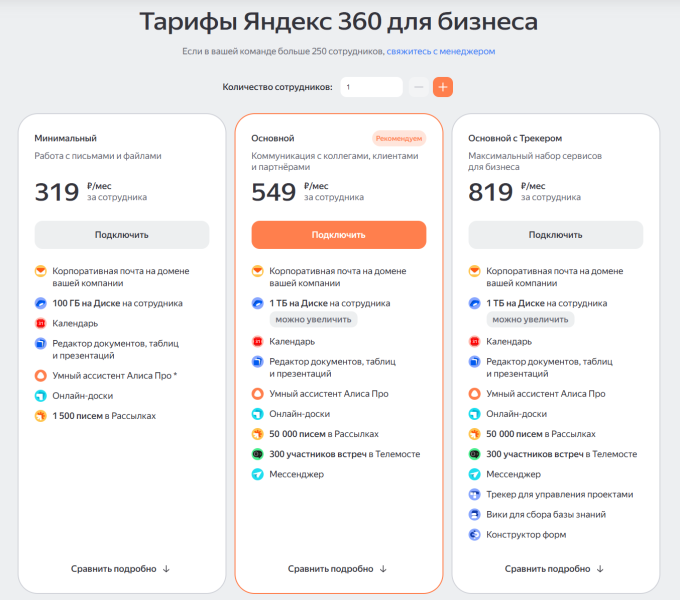
3. Оплатите подписку и подключите домен для корпоративных аккаунтов и почты.
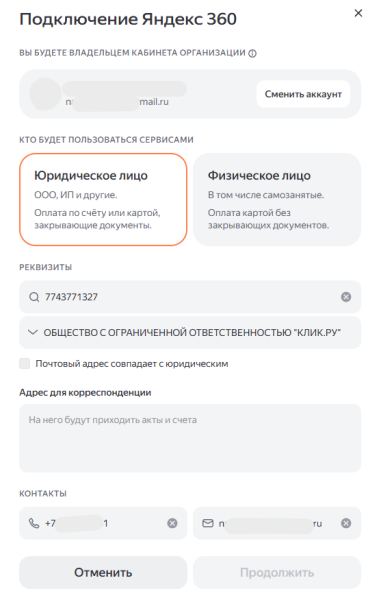
4. Добавьте отделы, группы, должности и сотрудников. После этого коллеги появятся во внутреннем поиске.
До оплаты сравните объём Диска, число участников видеовстреч и функции безопасности. Основные чаты и каналы есть и на младших тарифах.
Читайте также:
14 российских аналогов Telegram и WhatsApp* для звонков в России
Как устроить рабочие чаты
Сначала решите, где будет появляться каждый тип информации:
- общий канал — важные новости, правила и объявления;
- каналы отделов — сообщения для конкретных команд и филиалов;
- рабочие чаты — ежедневные вопросы и быстрые звонки;
- проектные чаты — временная работа над запуском, рекламой или мероприятием;
- неформальный чат — разговоры, которые не относятся к задачам.
Чаты с конфиденциальными данными закрывайте, а подрядчиков приглашайте только туда, где они работают. Назначьте нескольких администраторов и заранее договоритесь о простых правилах: новости публикуют в каналах, отдельные темы обсуждают в тредах, а итоговые решения фиксируют отдельно.
Для личного общения
Без бизнес-подписки достаточно Яндекс ID. После входа можно писать сообщения, читать каналы, звонить и отправлять файлы.
Контакты из телефона не загружаются автоматически, а найти нового человека через поиск нельзя. Чтобы начать диалог, нужно отправить или получить ссылку-приглашение. В приложении уведомления работают сразу, в браузере их нужно включить.
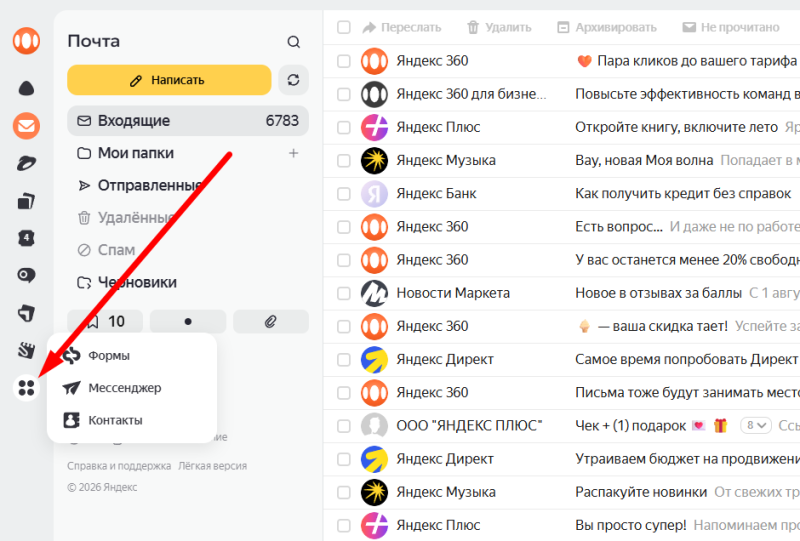
Как создать чат или канал
Нажмите кнопку новой переписки рядом с поиском. Выберите чат или канал, укажите название и описание, затем пригласите участников.
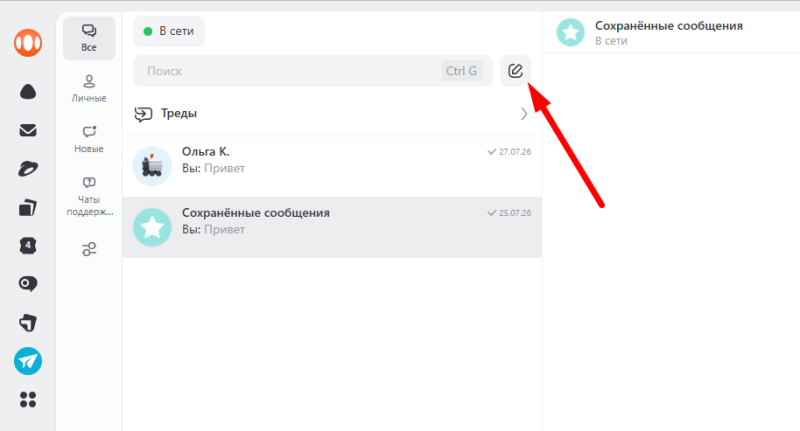
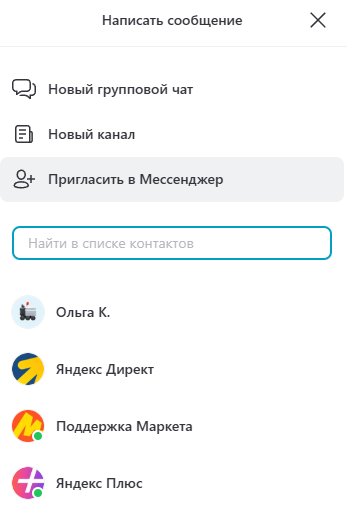
Чат нужен для обсуждений, канал — для объявлений. Название должно сразу объяснять назначение. Например, «ПРОЕКТ: обновление сайта» понятнее, чем просто «Сайт».
Как настроить права
Откройте чат или канал и нажмите на его название. В настройках администратор может изменить описание, открыть или закрыть публичную ссылку, добавить и удалить участников, назначить других администраторов.
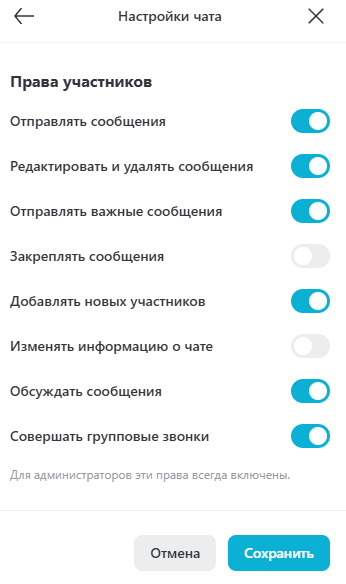
Там же можно решить, кто имеет право писать сообщения, создавать треды, приглашать людей, закреплять сообщения и начинать звонки.
Можно ли удалить чат
Полностью удалить групповой чат или канал нельзя. Создатель может закрыть ссылку, исключить участников, передать права администратора и выйти. Удалить историю сразу у всех участников тоже не получится. Ненужный чат можно заглушить или покинуть.
Как навести порядок в чатах
Используйте разные форматы для разных задач
Новости публикуйте в каналах, текущие вопросы обсуждайте в чатах, а отдельные темы — в тредах.
Чаты можно распределить по папкам. Доступно до 30 папок, в каждую можно вручную добавить до 200 бесед. Автоматические фильтры, например папка со всеми непрочитанными сообщениями, этот лимит не занимают. Самые важные чаты можно закрепить вверху списка и расположить в нужном порядке.
Давайте чатам понятные названия
Используйте одну систему названий: «КАНАЛ: новости продаж», «ЧАТ: команда SEO», «ПРОЕКТ: осенняя акция».
Перед созданием новой беседы проверьте, нет ли уже подходящей. Если один вопрос обсуждают сразу в нескольких местах, часть сообщений и решений может потеряться.
Отключайте лишние уведомления
Оставьте звук для руководителя, своего отдела и активных проектов. Новостные и неформальные каналы можно читать в выбранное время.
На компьютере уведомления отключают через меню чата, на смартфоне — долгим нажатием на его название. В нерабочее время сообщение можно отправить без звука.
Подключайте только нужные сервисы
Для начала достаточно простой схемы: Мессенджер — для разговоров, Диск — для файлов, Трекер — для задач. Остальные сервисы подключайте только тогда, когда они решают понятную проблему.
Важное решение можно закрепить в чате. Но задачу с ответственным и сроком лучше сразу создать в Трекере.
Проверяйте доступы
Новому сотруднику можно сразу выдать нужные права. После увольнения его аккаунт блокируют. Подрядчиков удаляют из чатов, когда проект закончен. У каждого важного чата должен быть действующий администратор.
Покажите сотрудникам основные функции
Долгое обучение не нужно. Достаточно показать, как переключаться между рабочими пространствами, пользоваться поиском и тредами, запускать звонки и открывать файлы. Короткие правила можно закрепить в общем канале.
Начните с одного отдела
Не переводите всю компанию в новый сервис за один день. Сначала подключите один отдел или проектную команду, которая часто переписывается, проводит встречи и обменивается файлами.
Создайте только нужные чаты, назначьте администраторов и договоритесь, какие вопросы обсуждаются в Мессенджере, а какие обязательно заносятся в Трекер.
Через две-три недели спросите сотрудников, удобно ли им работать. Проверьте, не появились ли одинаковые чаты, легко ли искать документы, подходят ли лимиты тарифа и какие уведомления мешают. Затем исправьте структуру и подготовьте короткую инструкцию для остальных отделов.
При переходе из другого приложения не нужно переносить все старые переписки. Сохраните важные файлы и решения, а ненужные обсуждения оставьте в архиве. Так в новом сервисе сразу будет порядок.
Стоит ли использовать Яндекс Мессенджер
Яндекс Мессенджер подойдёт компании, которой нужен не только чат, но и отдельное рабочее пространство. В нём можно разделить личные и служебные сообщения, хранить файлы на Диске, обсуждать разные темы в тредах и управлять доступом сотрудников.
Для личной переписки основных функций достаточно. Но найти нового человека здесь сложнее, чем в популярных мессенджерах. Поэтому сервис удобен, если нужные собеседники уже им пользуются или готовы перейти по приглашению.
Компании лучше начать с одного отдела. Если через две-три недели находить сообщения, файлы и решения стало проще, сервис можно подключать остальным командам.
*Соцсети Instagram и Facebook запрещены в РФ. 21.03.2022 компания Meta признана в России экстремистской организацией.
Реклама. ООО «Клик.ру», ИНН:7743771327, ERID: 2Vtzqvy4rkj
Monstro – сервис для продвижения сайтов и услуг
https://t.me/monstrotraf